


Die App, Screen für Screen: wie dein Plan entsteht, wie eine Einheit aussieht und was du tust, wenn die Woche aus dem Ruder läuft. Die App ist auf Englisch, deshalb siehst du hier die englischen Screens und Menünamen.
7 Tage gratis · ein Coach prüft deinen Plan innerhalb von 24 Stunden
01 · Dein Plan
Jeder neue Plan wird innerhalb von 24 Stunden von einem unserer Coaches geprüft.
Unter der Woche passiert das meist ein bis drei Stunden nach der Anmeldung. Meldest du dich an einem Samstag an, ist es am Montag so weit.
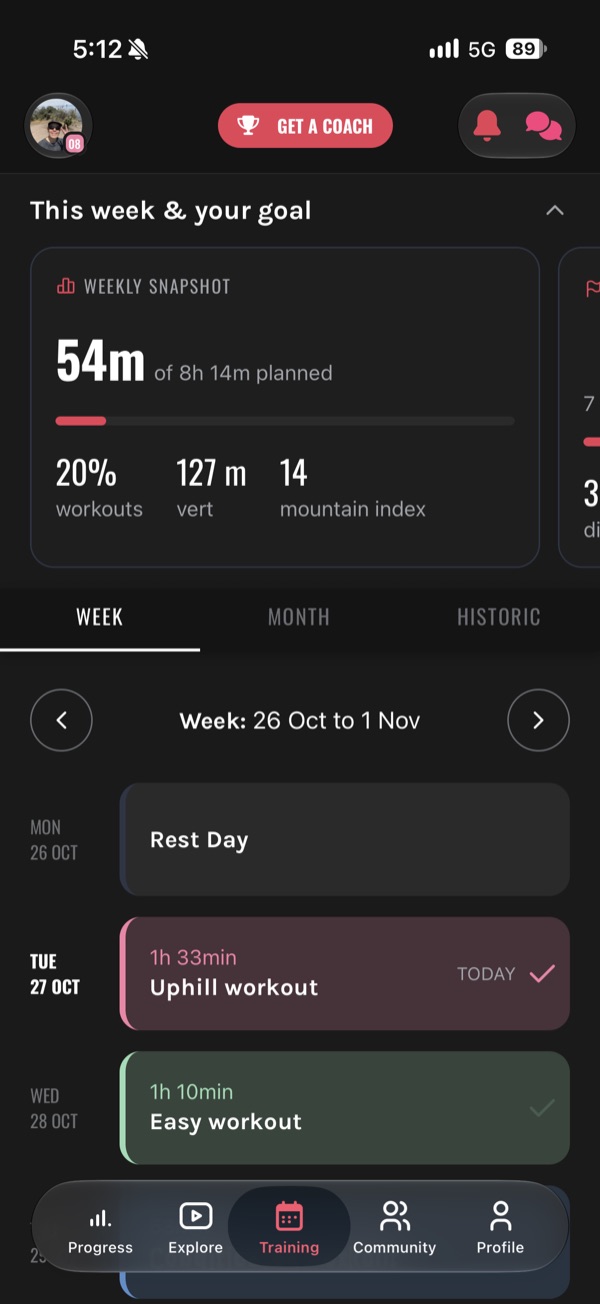
Während der Testphase zeigt deine Trainingswoche oben ein Banner. Ist der Plan nicht, was du erwartet hast, tipp darauf und bitte einen Coach, ihn anzupassen. Die Anfrage geht direkt ans Coaching-Team.
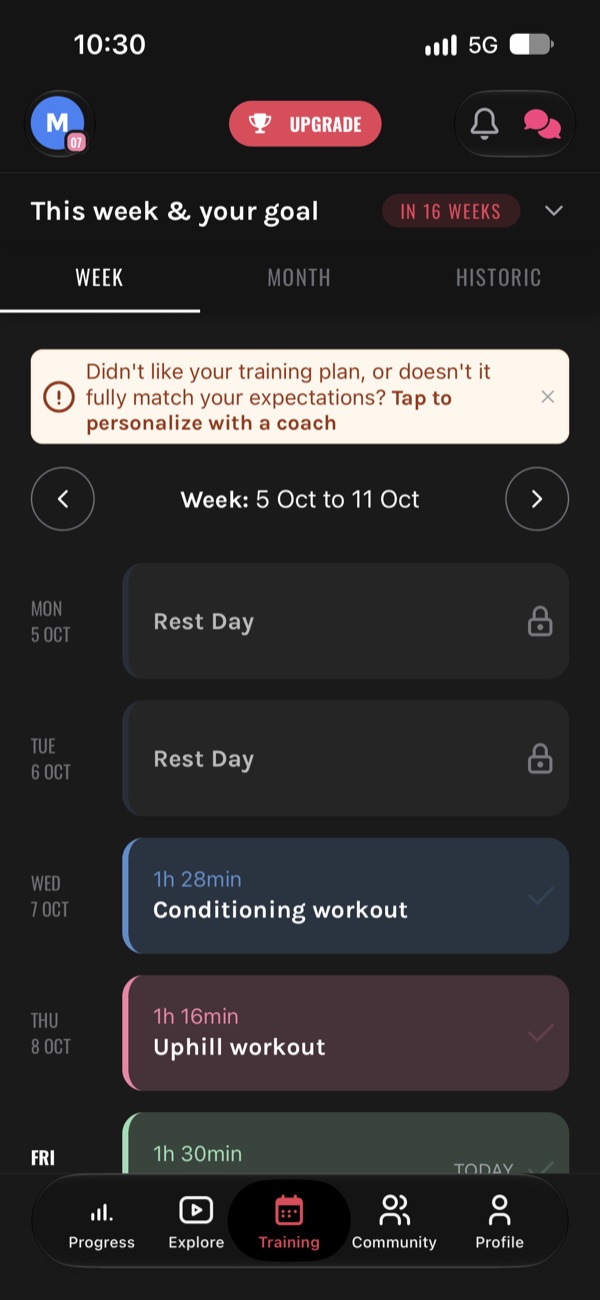
Training ist der mittlere Tab, und hier verbringst du die meiste Zeit.
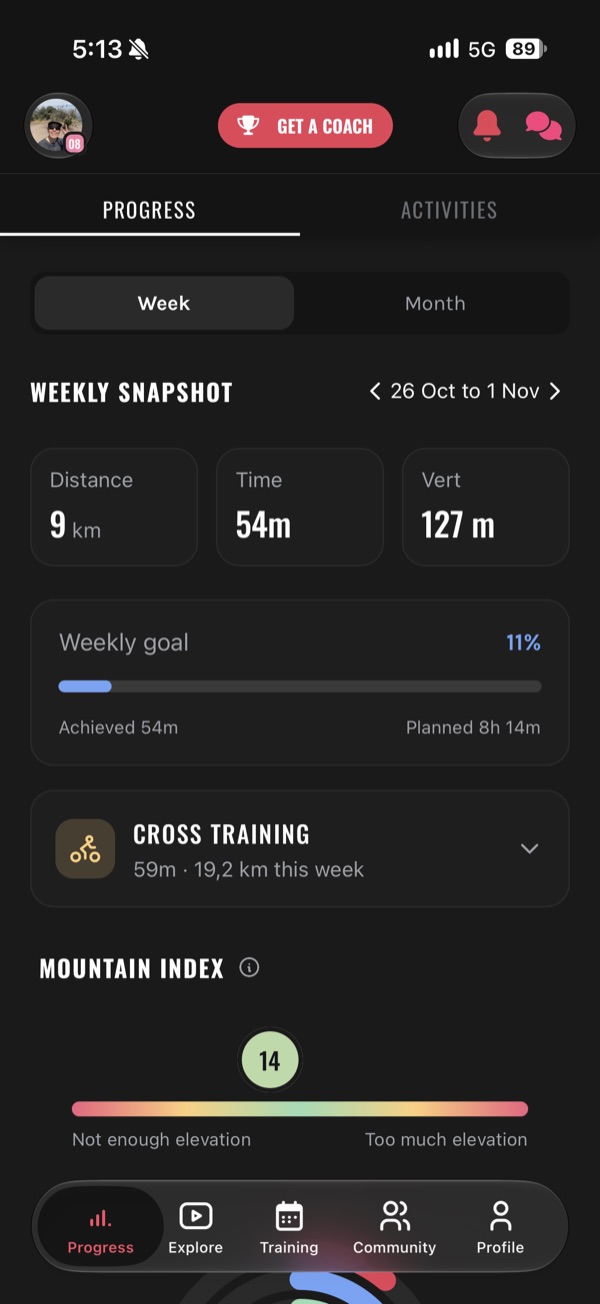
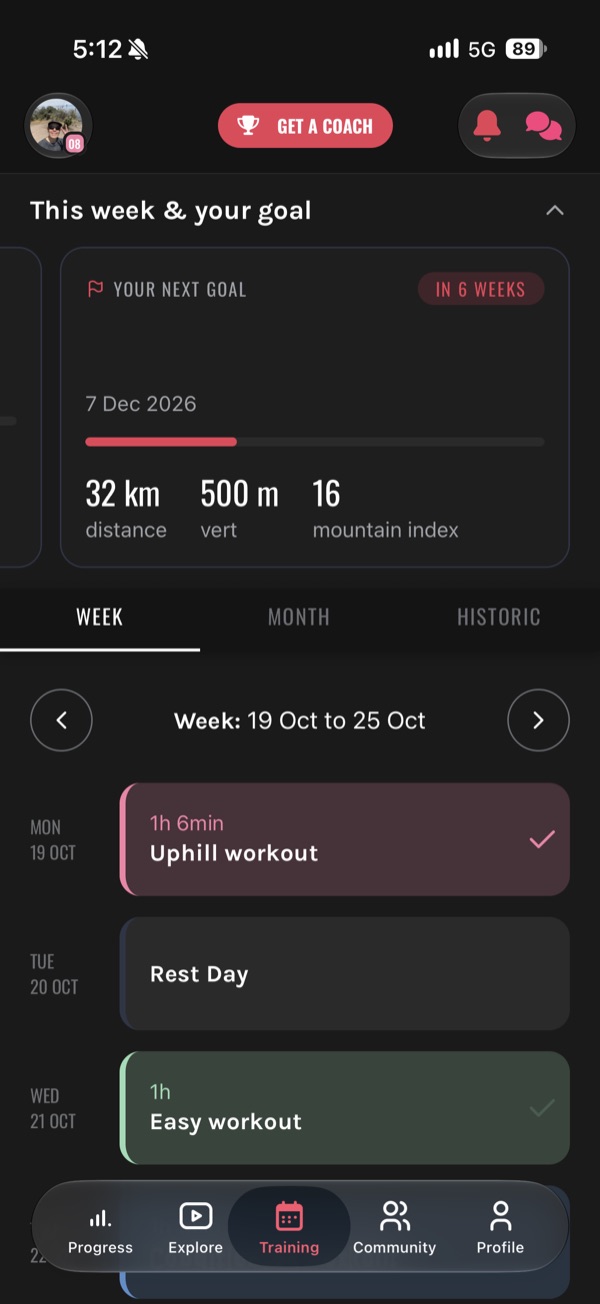
Oben der Weekly snapshot: gelaufene gegen geplante Zeit, die Höhenmeter in deinen Beinen und dein Mountain Index der Woche. Der Mountain Index sind die Höhenmeter geteilt durch die Kilometer, er zeigt dir also, wie steil dein Training wirklich ist.
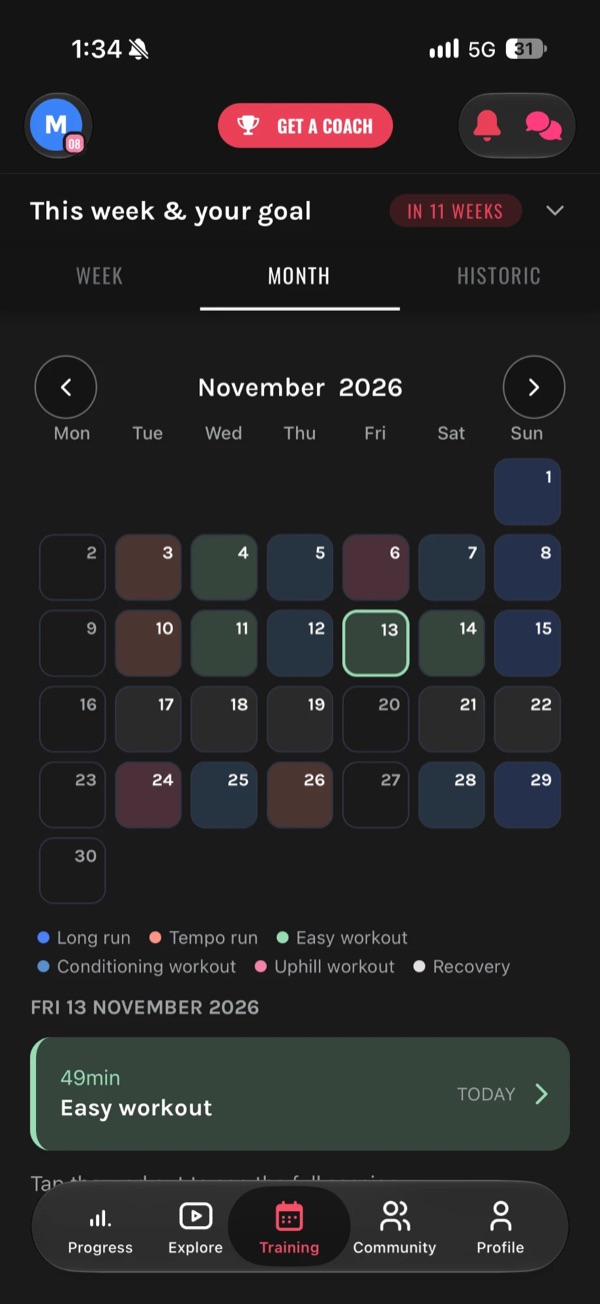
Darunter: Week, Month und Historic. Jeder Tag ist eine Karte: Ruhetag, lockere Läufe, Bergintervalle, lange Läufe, Kraft. Steht ein Rennen im Kalender, zeigt dir eine Karte dein nächstes Ziel und wie weit es noch weg ist.
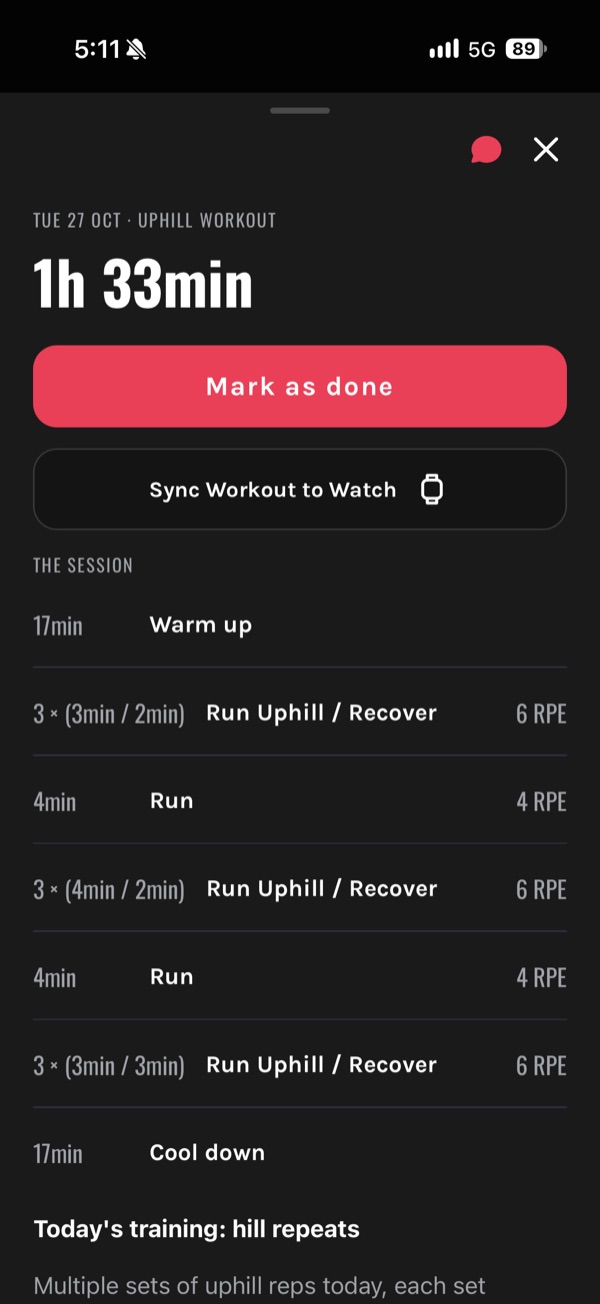
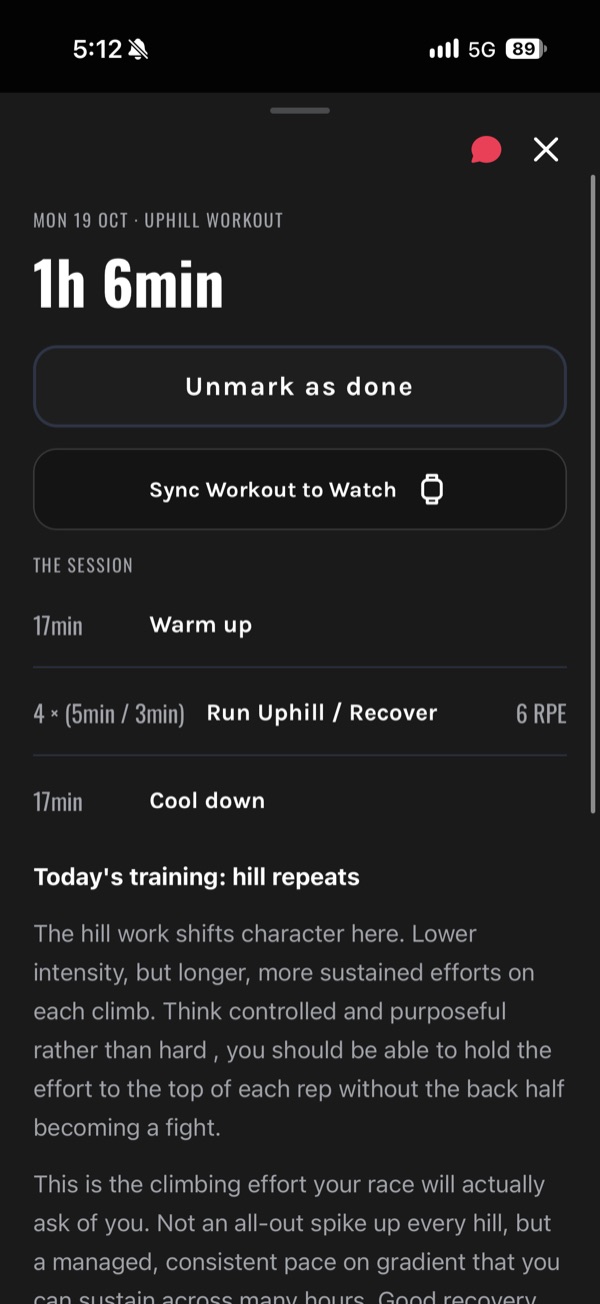
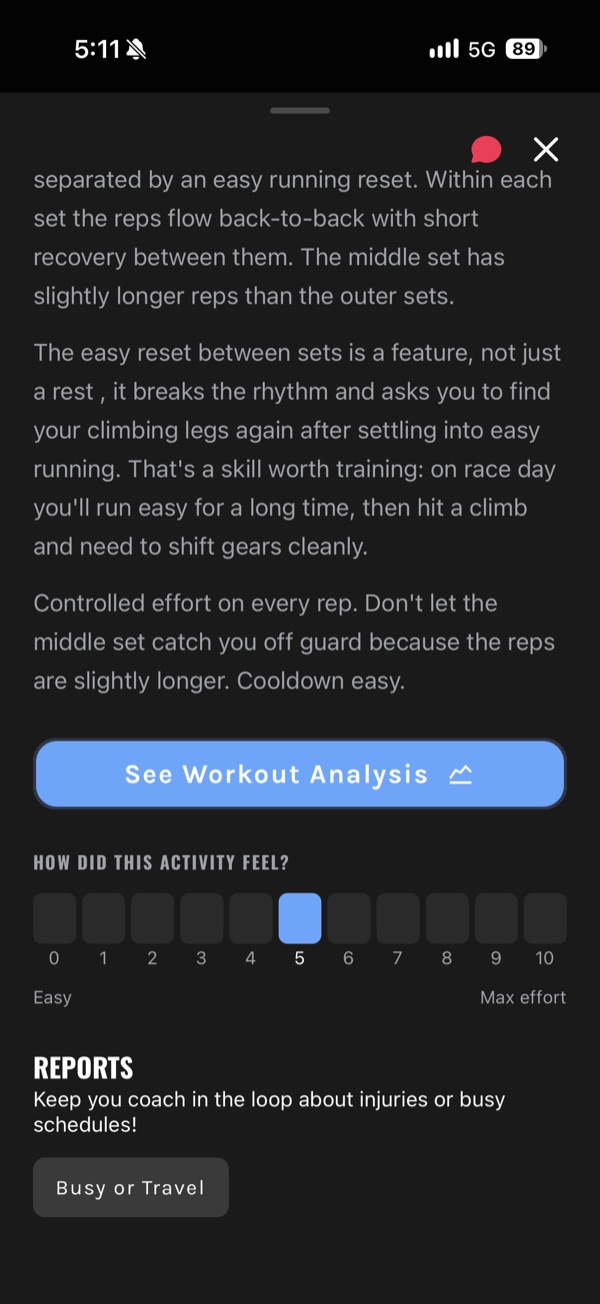
Tipp auf einen Tag und du siehst die ganze Einheit: Einlaufen, die Intervalle und ihre Belastung, Auslaufen, Gesamtzeit.
Alles wird nach Belastung und Zeit vorgegeben, nie nach Pace. Am Berg, im Matsch, in der Hitze lügt dich die Pace an. Die Belastung nicht. Wir nutzen RPE, eine Skala von 1 bis 10 dafür, wie hart es sich anfühlt (so funktioniert RPE, auf Englisch), und eine Notiz unserer Coaches erklärt, wofür die Einheit gut ist.
Kraft steht in deiner Woche neben deinen Läufen: die Übungen, die Zeit, das Equipment und warum. Halte die Einheit gedrückt und zieh sie auf einen anderen Tag, wenn der besser passt.
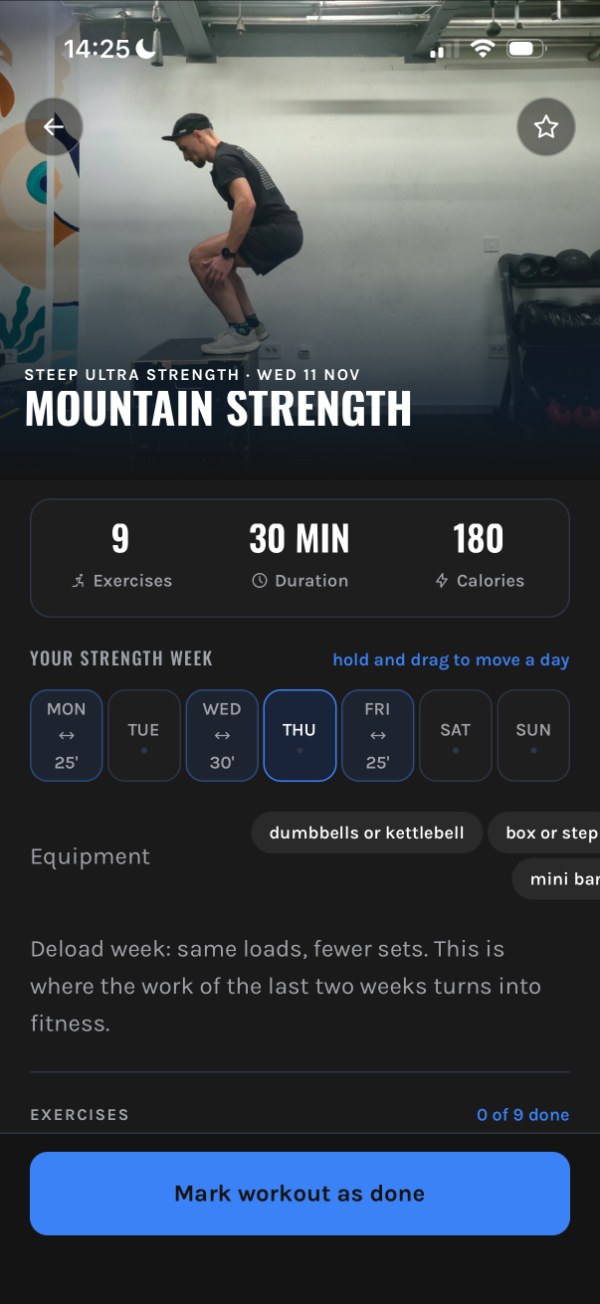
02 · Trainingstag
Schick eine Einheit oder gleich deine ganze Woche, mit jedem Schritt.
Garmin, Suunto und COROS. Du verbindest deine Uhr einmal (die Anmeldung fragt auch danach). Beim Synchronisieren wählst du, wie die Einheit rübergeht: Heart Rate Zones oder Only splits, um nach Gefühl zu laufen. Mit Zonen wird die Belastung so übersetzt (RPE oder Herzfrequenz?, auf Englisch):
Die Apple Watch ist nicht direkt verbunden. Zeichne auf der Uhr auf, lass den Lauf zu Strava laufen, und von dort kommt er zurück in deinen Plan.
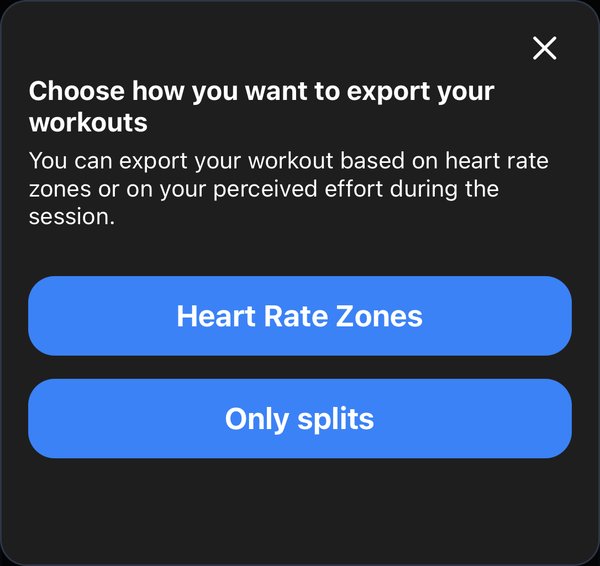
Herzfrequenzzonen oder nur Splits, um nach Gefühl zu laufen
Dein Lauf kommt von selbst zurück und wird mit dem Plan abgeglichen.
Garmin, COROS, Suunto und Strava schicken deine Aktivitäten an Vert, und wir ordnen sie der Einheit des Tages zu. Mehr als eine aufgezeichnet? Du wählst, welche zählt.
Als erledigt markierst du die Einheit trotzdem selbst, mit Absicht: Das ist dein kurzer Check-in mit der Woche. Dann bewertest du von 0 bis 10, wie es sich angefühlt hat. Das ändert deinen Plan nicht; es lässt dich kurz über die Einheit nachdenken, statt nur Zahlen zu sammeln.
Auf Strava? Schalte „Show Vert.run branding on synced Strava activities“ ein, und deine synchronisierten Läufe, Trailläufe und Wanderungen zeigen ihren Mountain Index.
Distanz, Zeit und Höhenmeter für die Woche oder den Monat, und wie viel vom Plan du wirklich gemacht hast.
Alternativtraining wird separat gezählt, eine Woche auf dem Rad verschwindet also nicht. Die Mountain-Index-Anzeige zeigt dir, ob die Höhenmeter in deinem Training zu dem passen, was dein Rennen verlangt: zu wenig und die Anstiege tun weh, zu viel und du gräbst dir ein Loch, aus dem du erst wieder rauskommen musst.
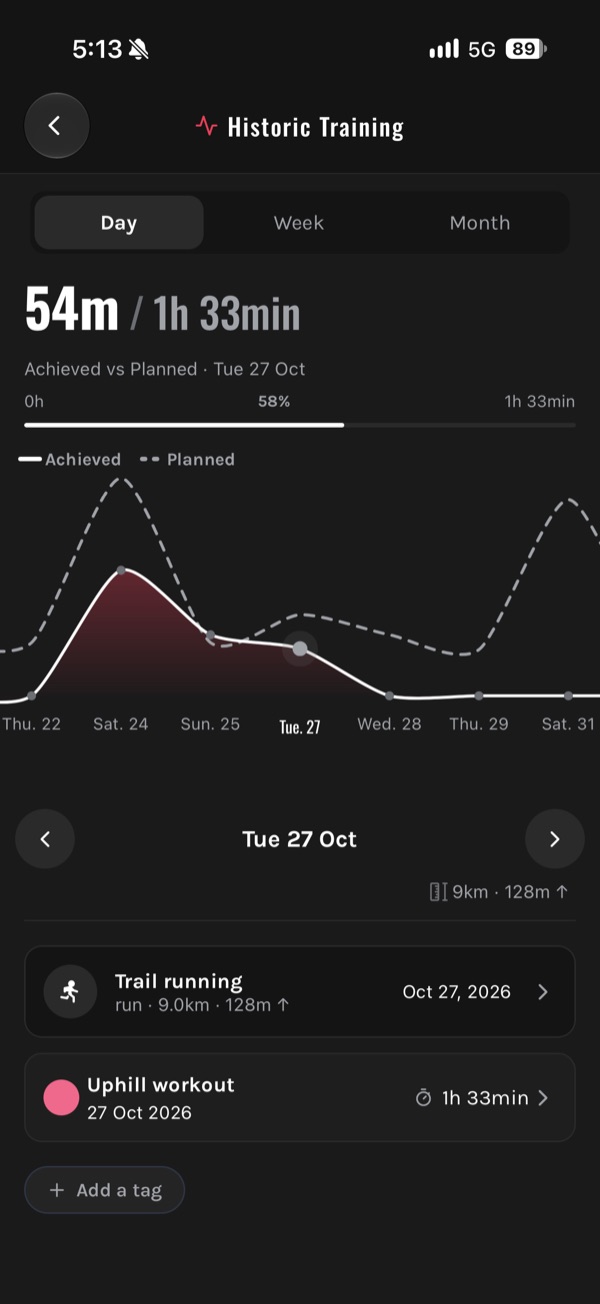
Historic im Training-Tab zeigt Achieved vs Planned nach Tag, Woche oder Monat.
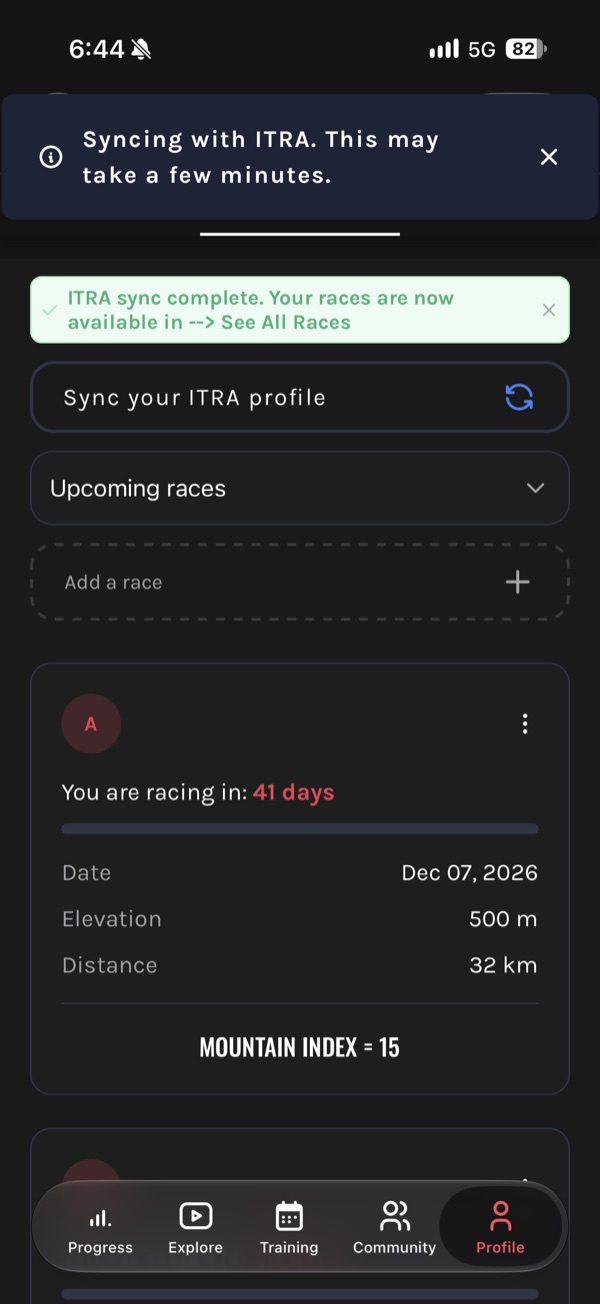
Zwei Wege, ein Rennen einzutragen: über dein Profil oder indem du Coach Vert.run fragst.
Name, Distanz, Höhenmeter, Datum und eine Priorität. Die Priorität sagt dem Plan, wie er sich verhalten soll:
Das große ZielDer Plan wird darauf ausgerichtet, mit vollem Tapering und richtiger Erholung danach.
Unterstützt das A-RennenKurzes Tapering, kurze Erholung, das Training läuft fast normal weiter.
Ein Trainingslauf oder ein großer Tag draußenKein Tapering, keine Erholung, der Plan ändert sich nicht.
Änderst du später ein Rennen oder seine Priorität, fragt die App, ob sie deinen Plan darum herum neu aufbauen soll. Verbinde ITRA, und deine früheren Ergebnisse kommen zertifiziert dazu.
Nach deinem A-Rennen gibt dir der Plan immer zuerst einen Erholungsblock.
Dann entscheidest du. Trag dein nächstes Rennen ein, und der Plan baut sich darum herum neu auf, mit dem Rennen in deiner Woche als „Your next goal“: wie weit es noch weg ist, Distanz, Höhenmeter und Mountain Index.
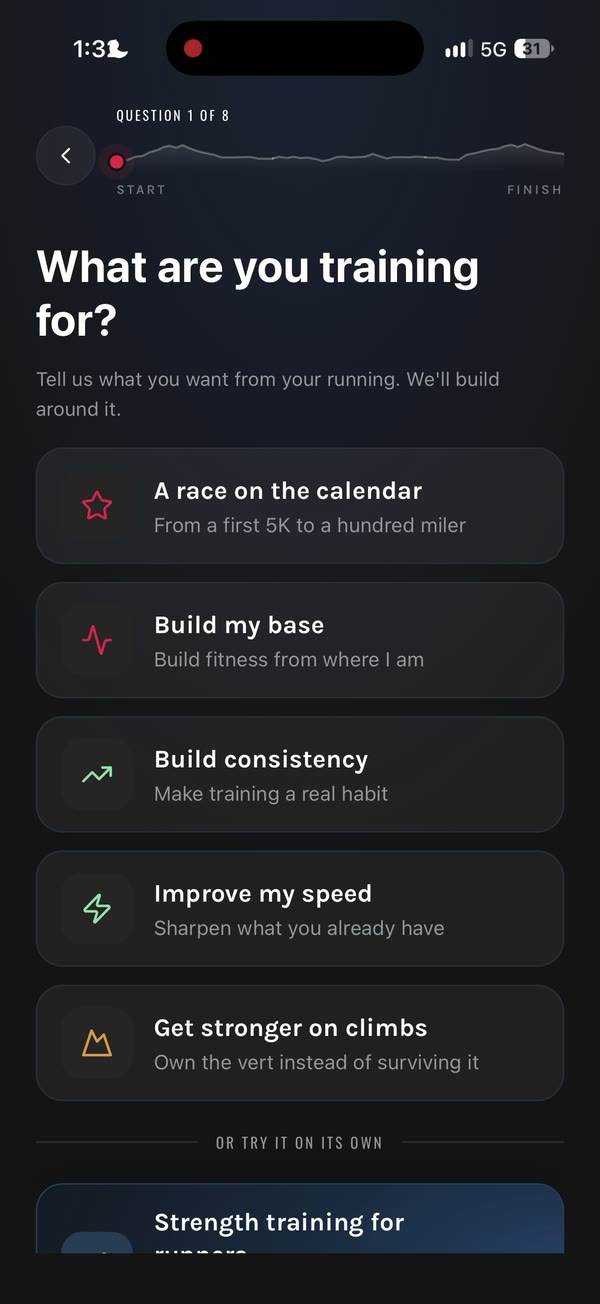
Noch kein Rennen im Blick? Wähl, worauf du dich als Nächstes konzentrierst: Grundlage aufbauen, regelmäßiger trainieren, schneller werden oder stärker am Berg werden.
03 · Wenn das Leben dazwischenkommt
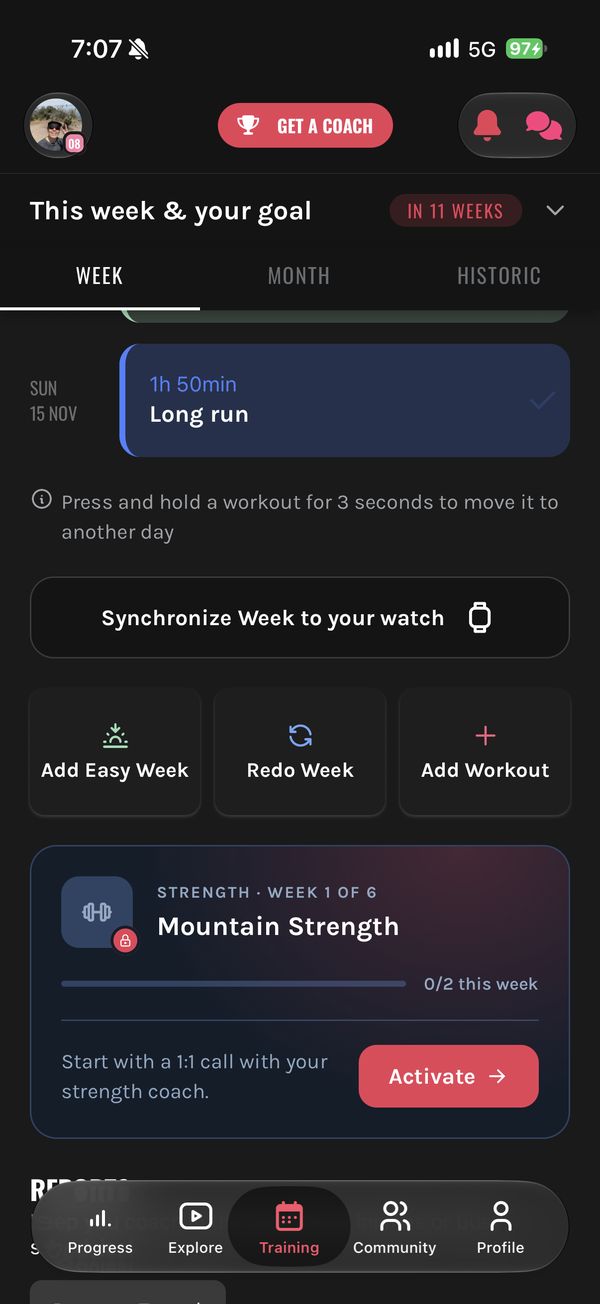
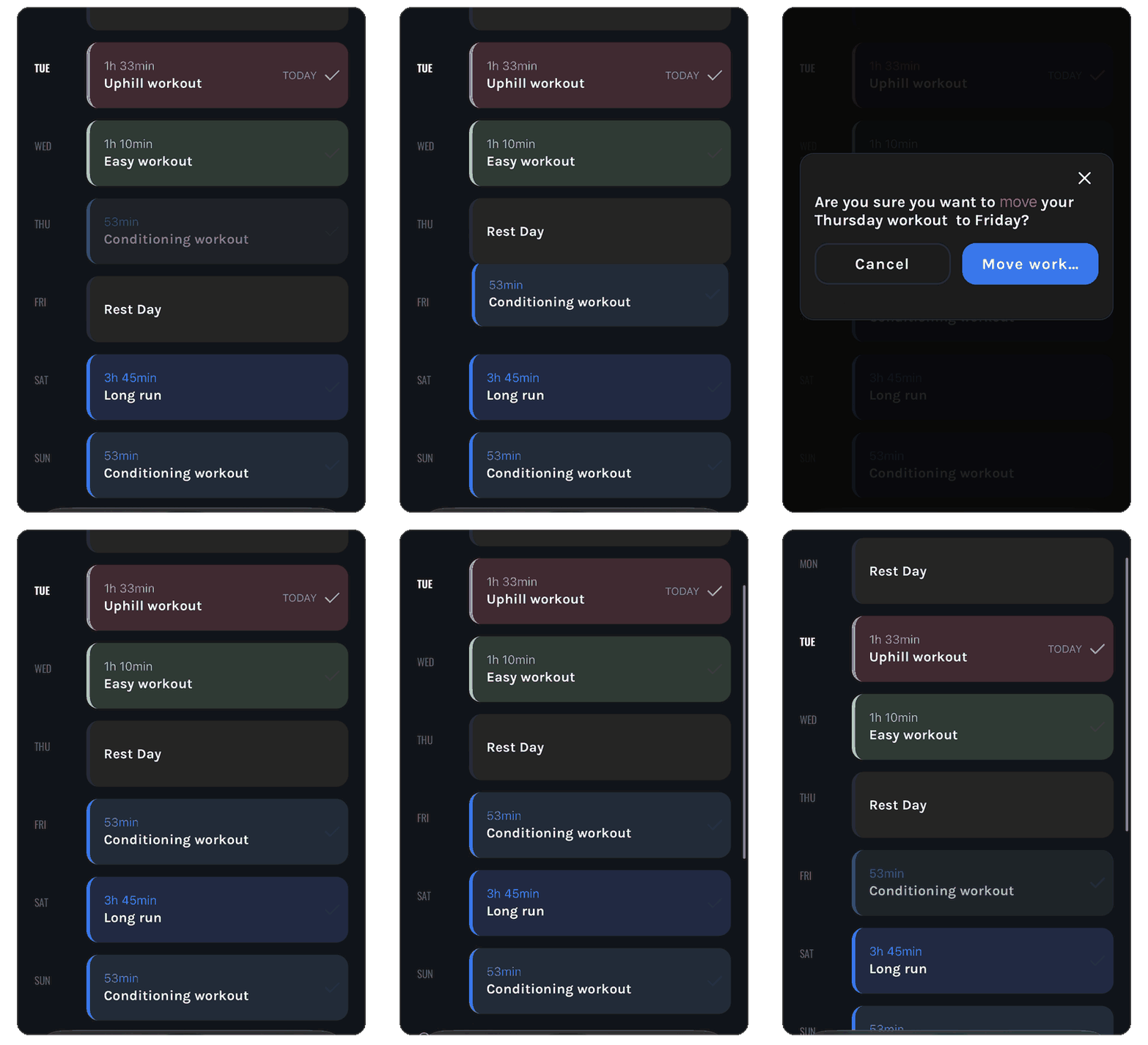
Halte eine Einheit etwa drei Sekunden gedrückt, zieh sie auf einen anderen Tag, bestätige.
Das ist alles. Kein Coach, den du fragen musst, nichts, was neu gebaut wird. Deine Dienstagseinheit wird zur Mittwochseinheit, weil der Dienstag nicht geklappt hat.
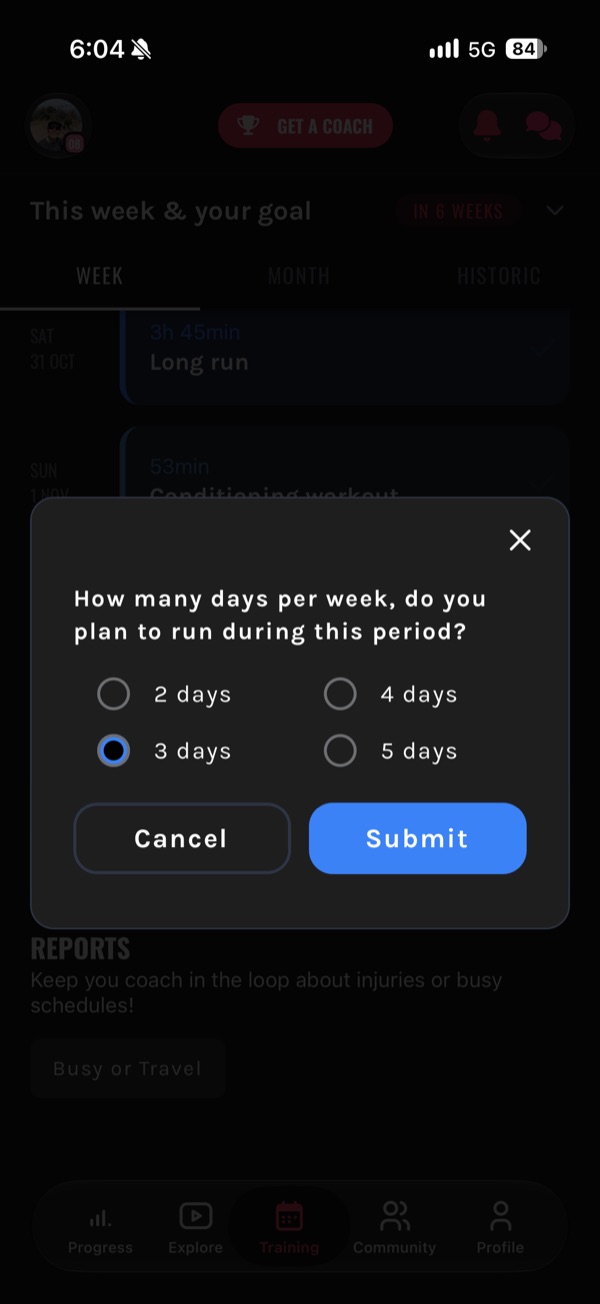
Reisen, eine brutale Arbeitswoche, eine Erkältung. Öffne den Chat, tipp auf Adjustments und wähl, was passiert ist.
Report travel or busy period wird am meisten genutzt. Wähl die Wochen und wie viele Tage du realistisch laufen kannst. Sag drei, und die Woche behält die drei Einheiten, die für dein Rennen am wichtigsten sind. Passt die geplante Einheit nicht zum Tag? Get a workout variation gibt dir eine andere Version davon.
04 · Hilfe, wenn du sie brauchst
Außerhalb des Adjustments-Menüs ist es ein ganz normales Gespräch, und Coach Vert.run kennt dein Training.
Coach Vert.run kennt deinen Plan, deine Einheiten und deinen Verlauf und basiert auf mehr als 500.000 echten Gesprächen zwischen unseren Coaches und den Läuferinnen und Läufern, die sie betreuen. Frag, warum eine Einheit in deiner Woche steht, was du bei einem Zwicken tun sollst oder wie du den langen Lauf am Sonntag angehst.
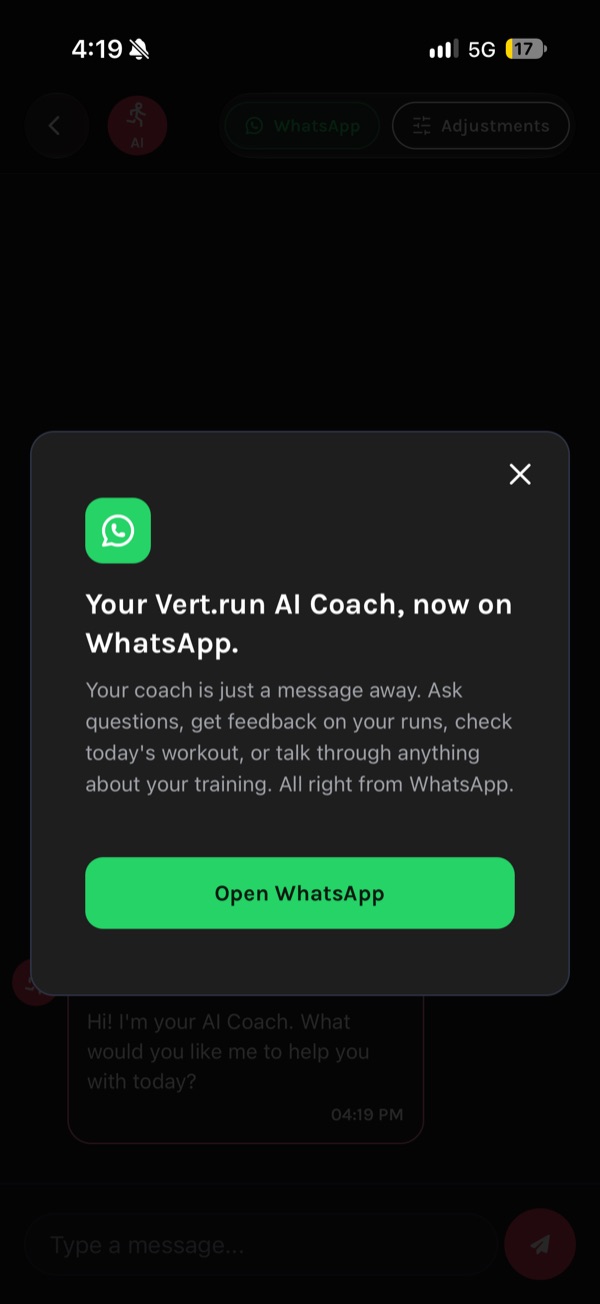
Coach Vert.run gibt es auch auf WhatsApp (Button oben im Chat), und dort antwortet er auch auf Deutsch. Auf WhatsApp beantwortet er Fragen; Änderungen am Plan machst du in der App.
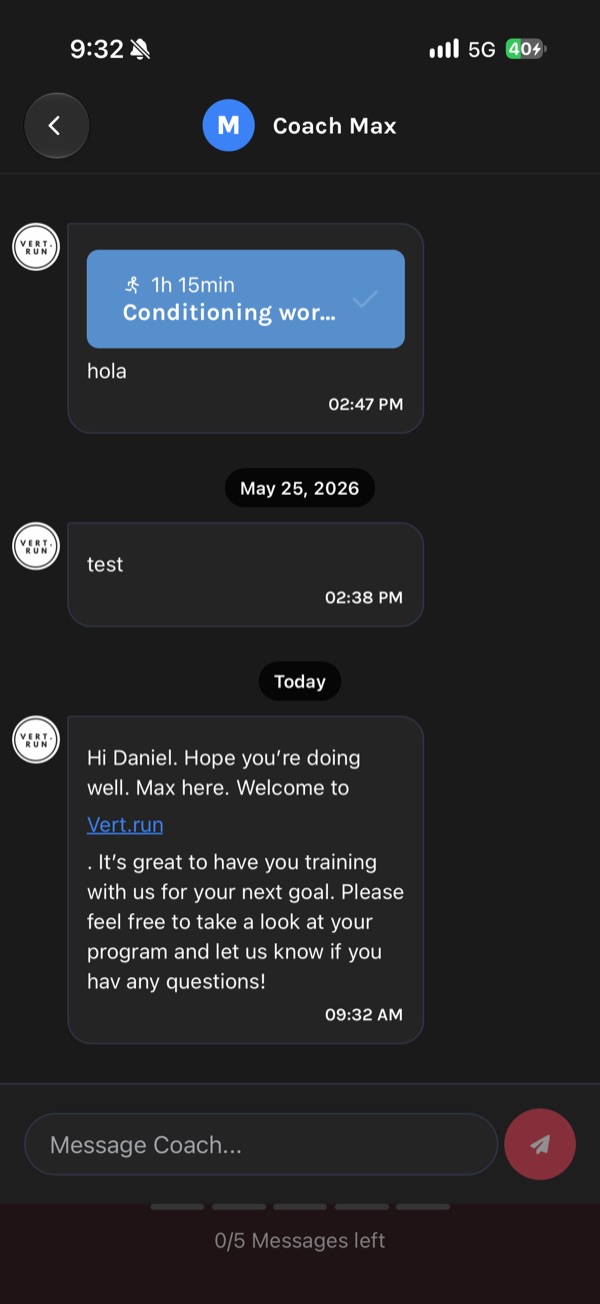
VertPro enthält 5 Nachrichten an unser Coaching-Team, im Chat der App. Echte Coaches, nicht der Assistent.
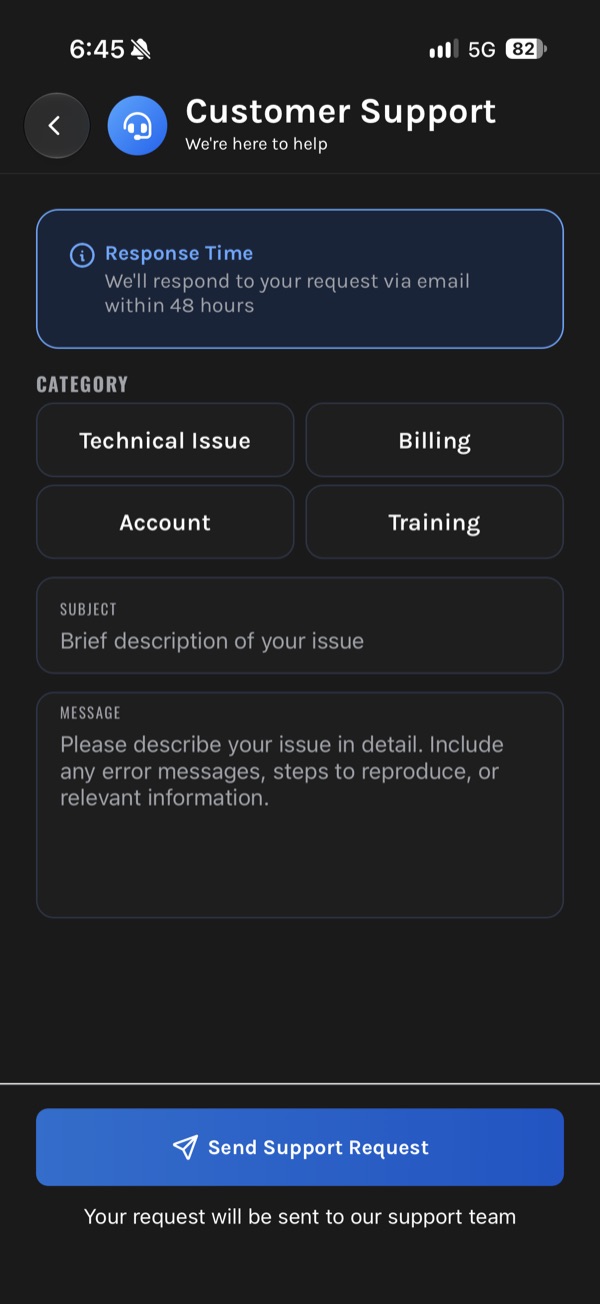
Nutz sie für das, was einen Menschen braucht: ein Comeback nach einer Verletzung, ein Rennen, bei dem du nicht sicher bist, ob du bereit bist, ein Plan, der nicht zu deinem Leben passt. Danach ist das Team trotzdem da: Über Chat, Customer support und Training erreichst du die Coaches per E-Mail. Für alles andere: team@vert.run, Antwort innerhalb von 48 Stunden.
Du willst einen eigenen Coach, Woche für Woche? Das ist VertCoaching, auf Englisch, Französisch oder Spanisch.
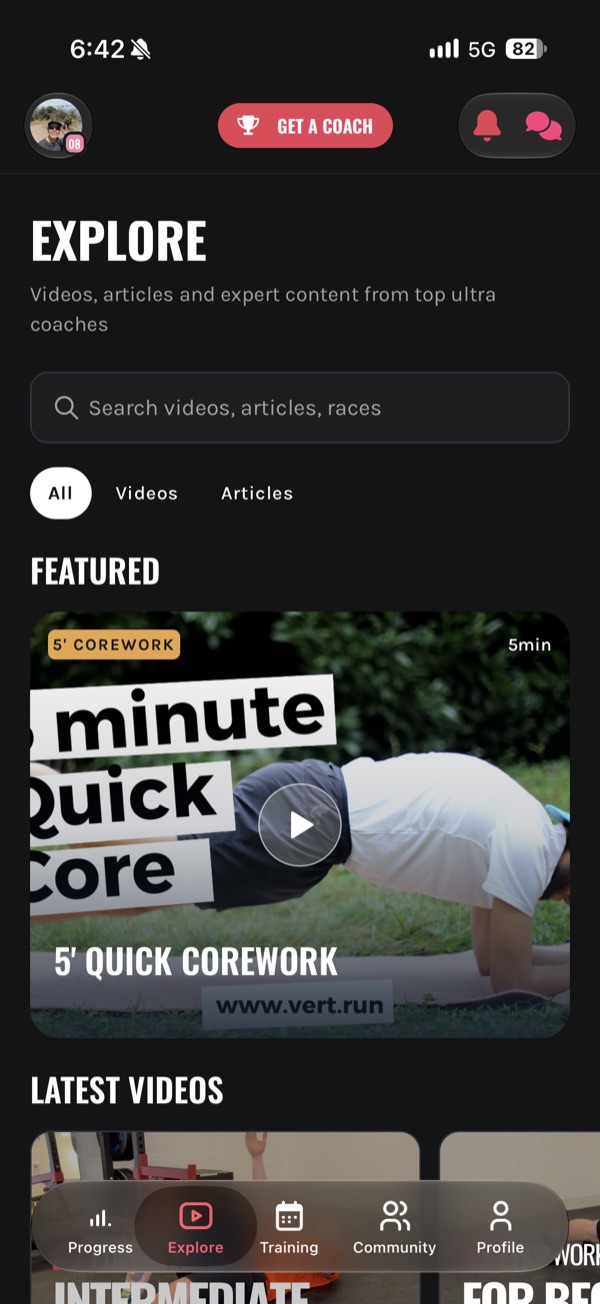
Der Bibliotheks-Tab: Videos und Artikel von unserem Coaching-Team.
Kraft- und Core-Training für zu Hause, Technik bergauf und bergab, Verpflegung, wie RPE funktioniert, was dich bei deinem ersten Ultra erwartet. Kurz und praktisch, von denselben Coaches, die die Pläne schreiben.
Daneben liegt Community, wo du Läufe und Abenteuer mit anderen Trailrunnern auf Vert teilst.
Deine Trainingswoche und die ersten drei Einheiten deines Plans, dazu 5 Nachrichten an Coach Vert.run. Einen kostenlosen Plan darüber hinaus gibt es nicht.
7 Tage. Sie geht automatisch in ein bezahltes Abo über, wenn du nicht vorher kündigst.
Übers Handy abgeschlossen? Kündige oder ändere es im App Store oder bei Google Play, wie bei jeder App. Über die Website? Unter Settings, dann Subscription details.
Dein Coach schreibt dir im Chat, um so bald wie möglich euer erstes Gespräch zu planen. Mit VertCoaching kannst du auch zusätzliche 30-Minuten-Calls mit deinem Coach buchen.
Alles hier funktioniert auch im Browser unter app.vert.run, nicht nur auf dem Handy.
App, Pläne und Coaching gibt es auf Englisch, Französisch und Spanisch. Coach Vert.run antwortet auch auf Deutsch.
Garmin, Suunto und COROS in beide Richtungen. Strava zum Importieren von Läufen. ITRA für deine Rennergebnisse.
Funktionieren wie bei jeder App: Schalte sie ein, dann hörst du dort von uns.
team@vert.run für alles rund um deinen Account oder die App, Antwort innerhalb von 48 Stunden. explore@vert.run für Fragen zum Coaching.

Wenn du so weit bist
Sag uns, wofür du trainierst, und wir bauen den Plan von deinem aktuellen Stand aus.
7 Tage gratis · ein Coach prüft deinen Plan innerhalb von 24 Stunden